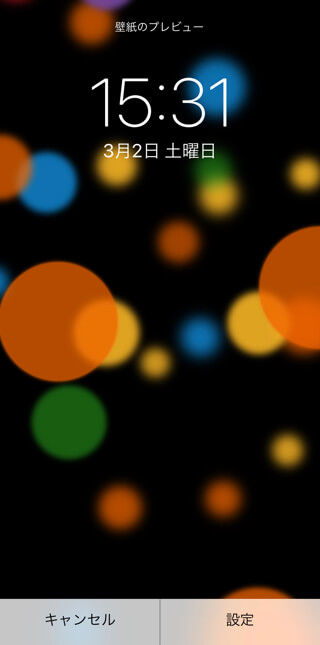
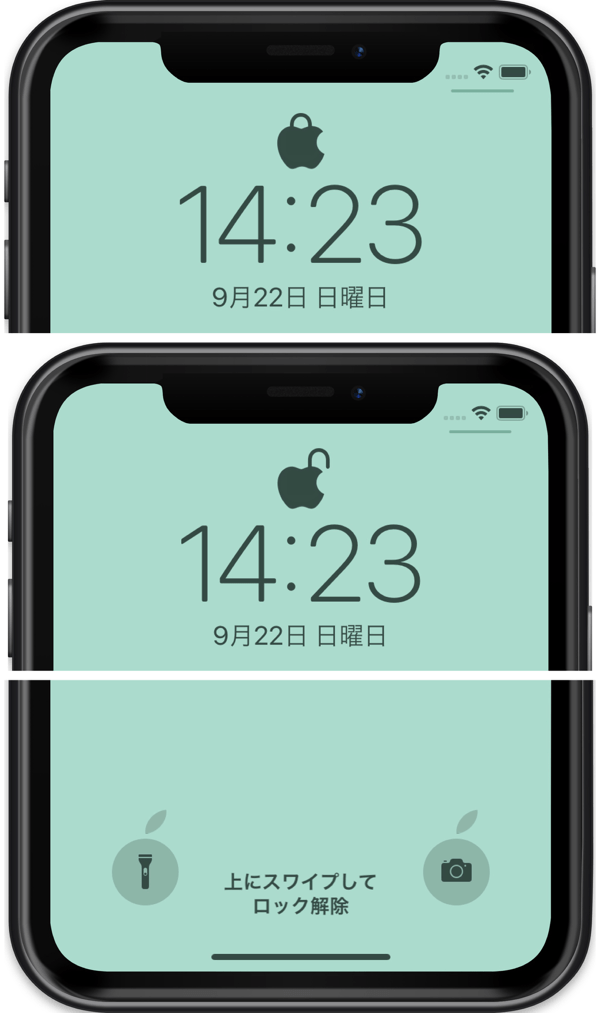
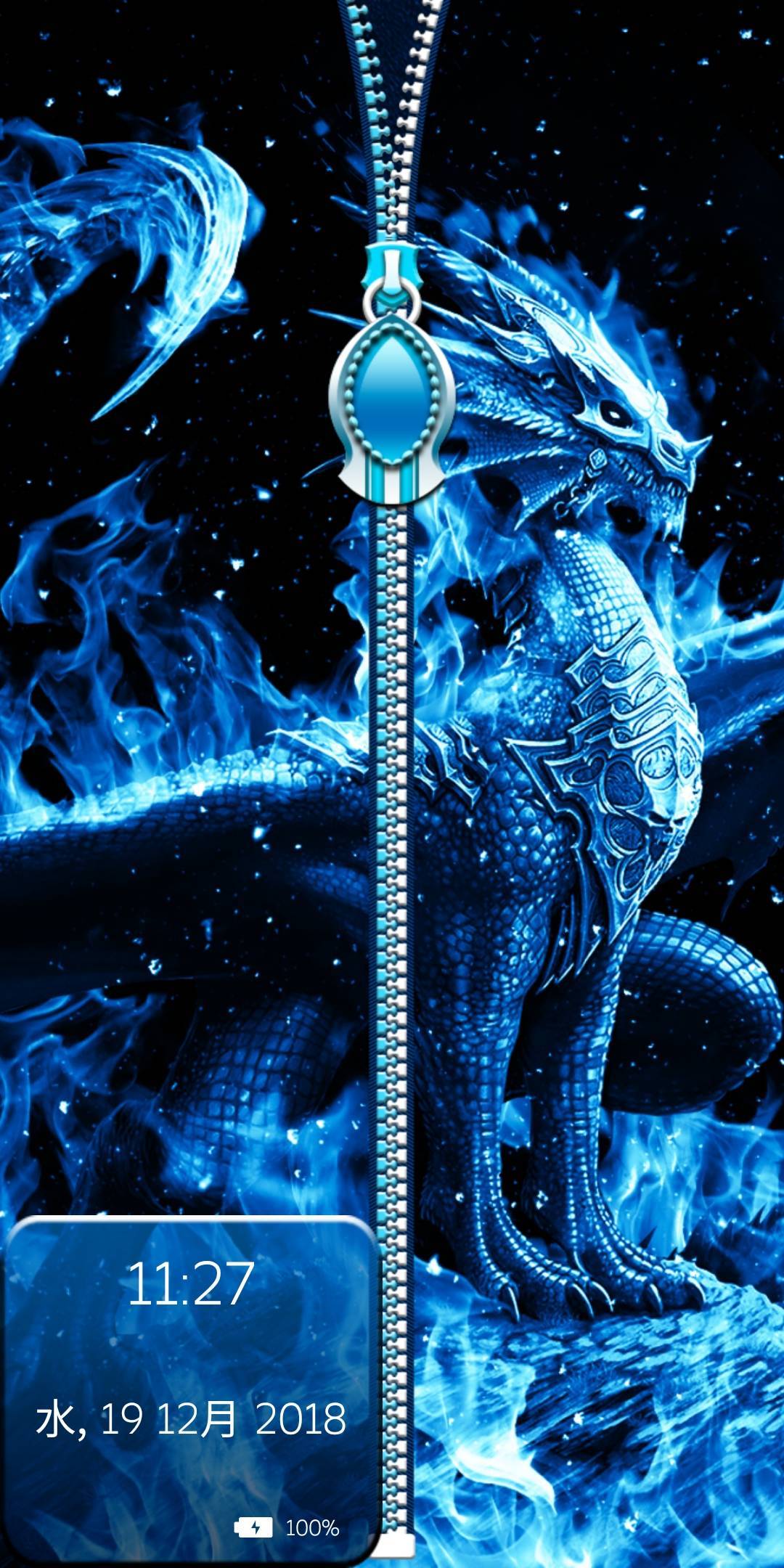
静止画なのに動く ロック画面がちょっとかっこよくなる不思議な壁紙 カミアプ Appleのニュースやit系の情報をお届け
Windows10のロック画面が変わらない(写真が表示されない) ~完全解決~ windows10のロック画面の写真を強制的に変更したい(日替わり) ~完全解決~ 青汁ダイエットランキング~効果のある青汁をご紹介! ロック画面の背景を自動的に変更する方法 (Windowsスポットライト) ( タブレット ) ( Windows 10 ) Windows 10 / 11 のバージョンの確認方法 まとめロック画面の操作・設定について;
ロック背景画面の変更
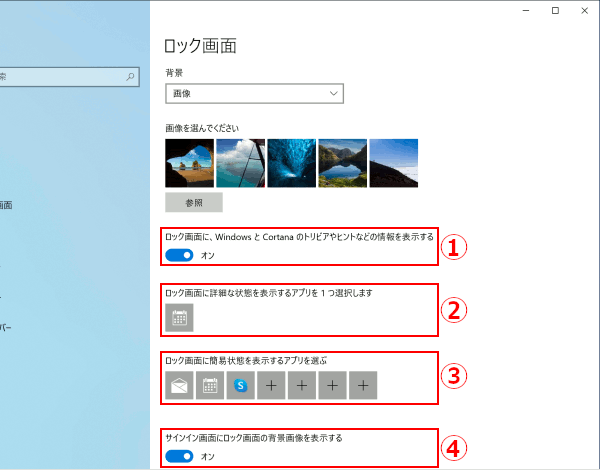
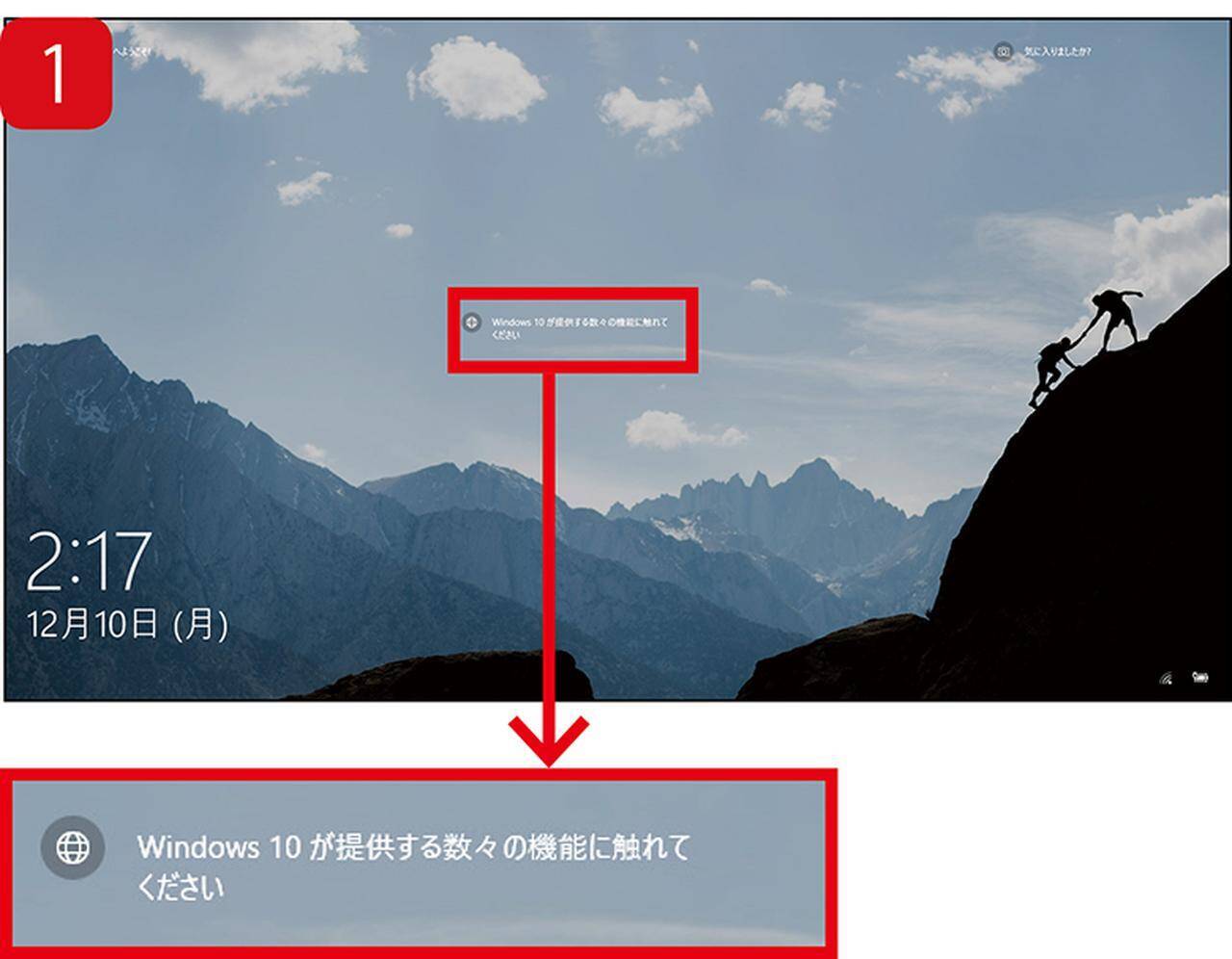
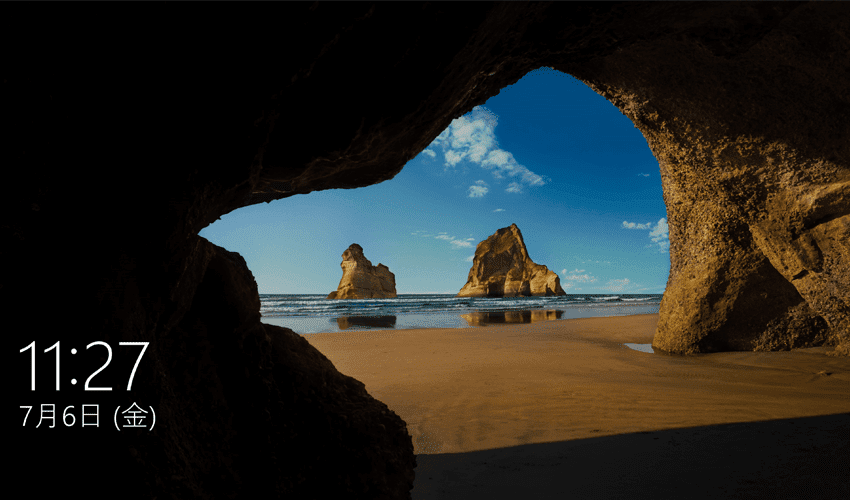
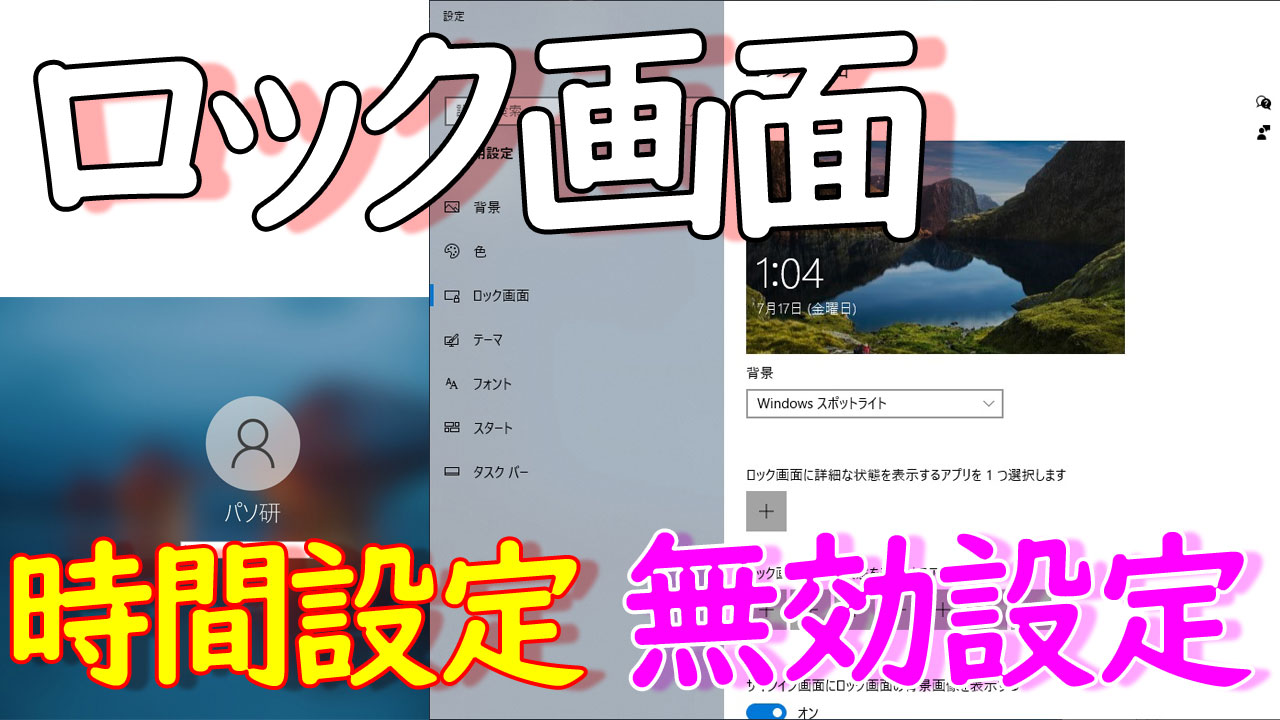
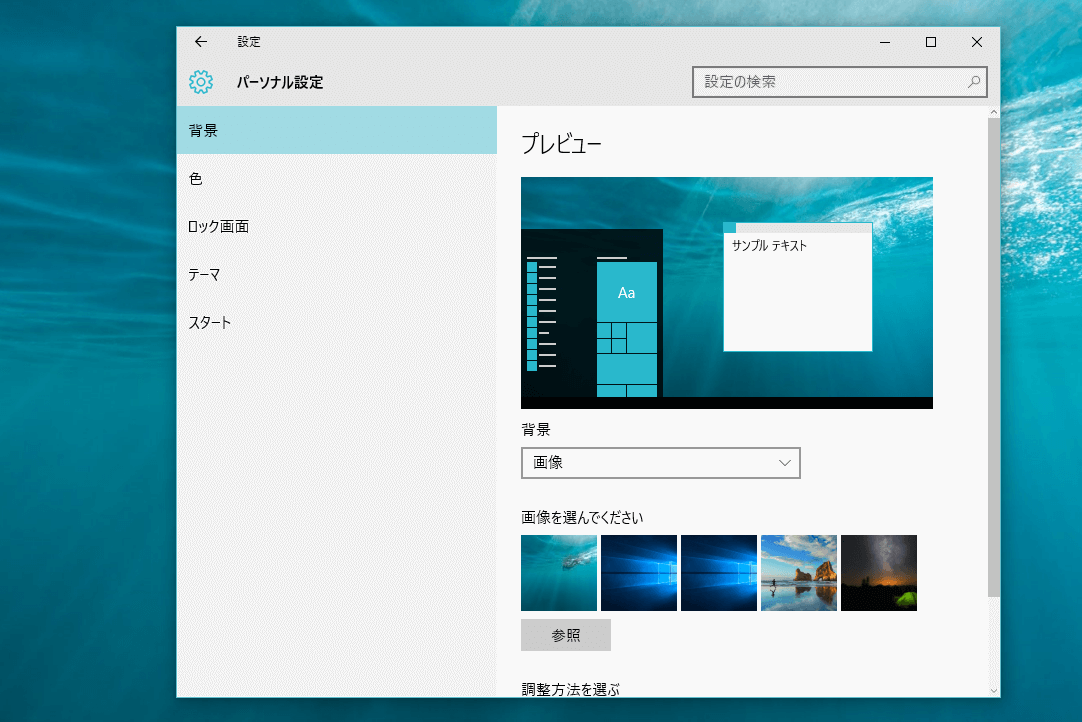
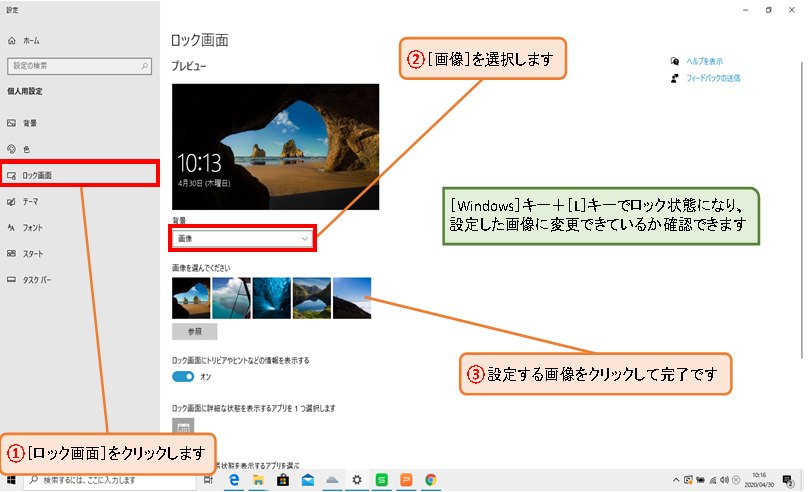
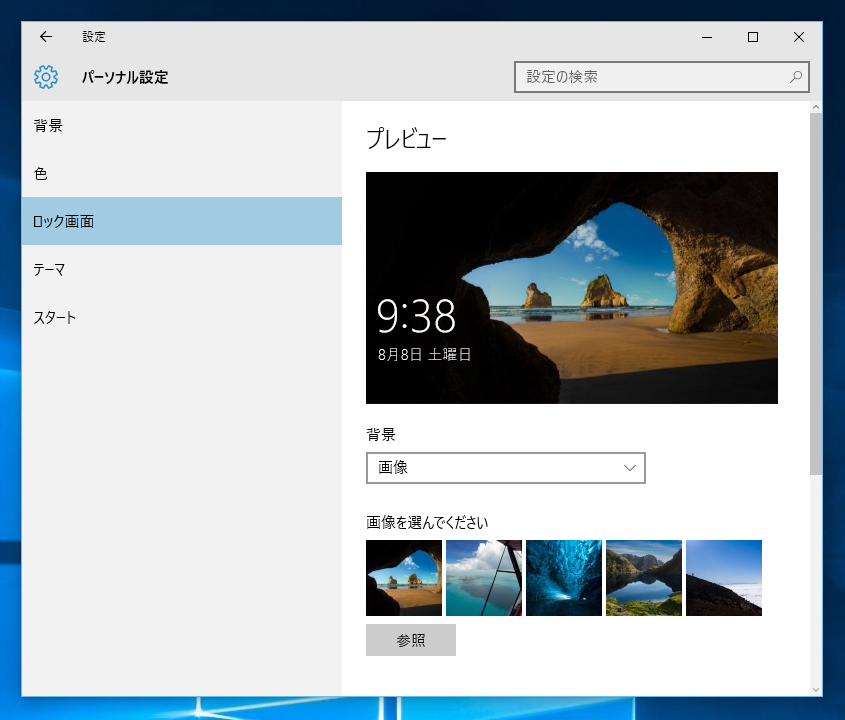
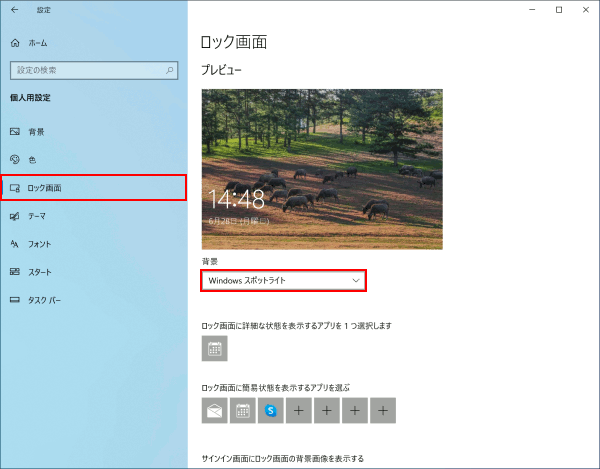
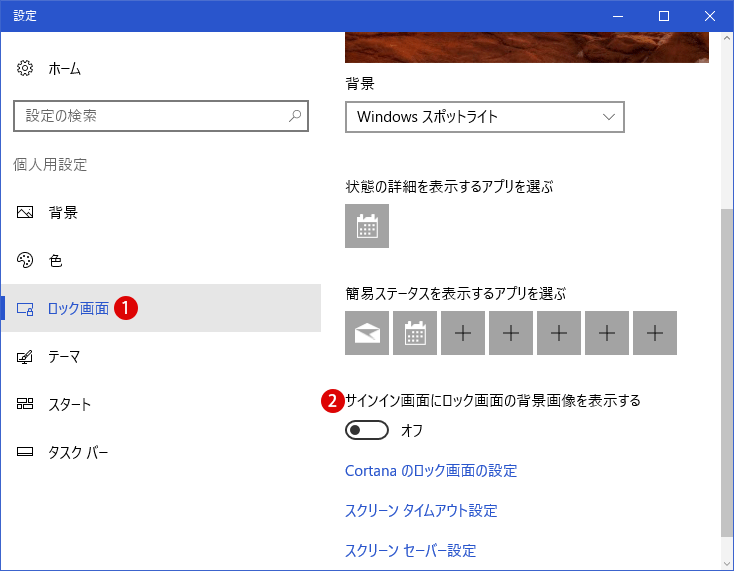
ロック背景画面の変更- 回答 「個人用設定」のロック画面から背景の設定を変更します。 次の手順で、ロック画面の画像を変更します。 お使いの環境によっては、表示される画面が異なります。 「スタート」ボタン→「設定」の順にクリックします。 「設定」が表示されます ロック画面の背景には、その他の関連する Microsoft 製品やサービスの提案など、Microsoft 製品の生産性と楽しみ方を向上させる方法についての推奨事項が表示されることがあります。 各デバイスで Windows スポットライトを無効にする方法

シンプルな創造的なサッカーの背景 ロック画面イメージは 高精細の携帯電話の砂の壁は 私は スポーツを壁紙を貼り付ける壁紙ru Niを泣かせ 壁紙
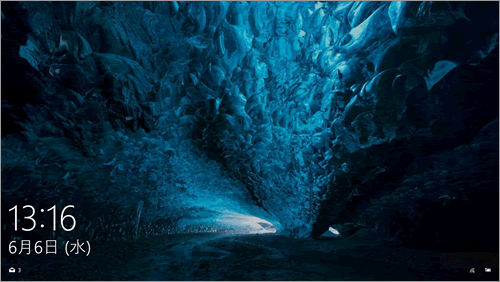
画面ロック解除画面をアレンジする 画面ロック解除画面の壁紙を設定したり、ショートカットやウィジェットを追加してアプリケーションやデータに簡単にアクセスできます。 画面ロック解除方法を スライド に設定しているときに利用できます。 画面ロック Locke, John 生 ブリストル近郊リントン オーツ イギリスの哲学者。啓蒙哲学およびイギリス経験論哲学の祖とされる。 オックスフォード大学で哲学と医学を学び,シャフツベリー伯の知遇を得て同家の秘書となったが,同伯の失脚とともに 16年オランダに亡命。ロック画面時の背景画像の事だった! スクリーンセーバーが無効になっていたので、ロック画面のはずではないと思い込んでいましたが、 スクリーンセーバーの設定をしていなくてもロック画面にすることができる ようなのです。
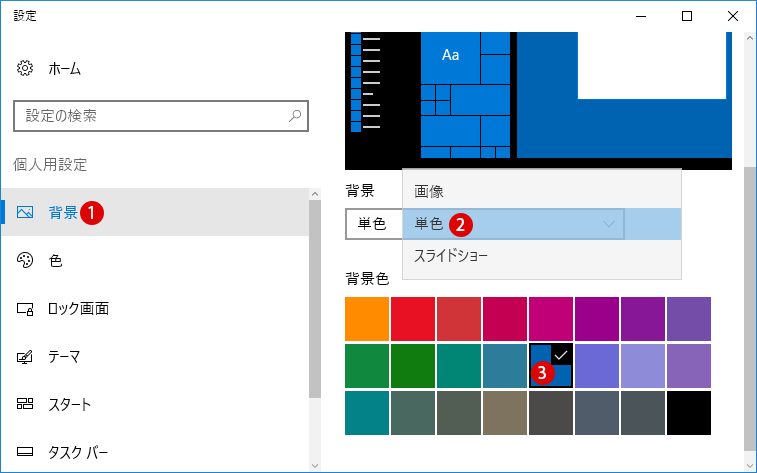
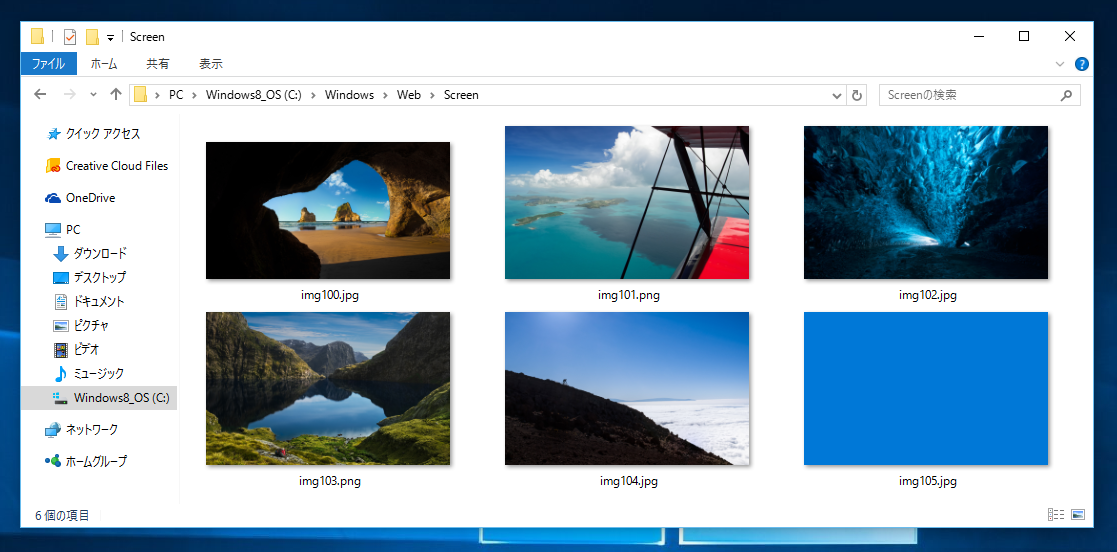
デスクトップの背景 (壁紙) を入手するには、いずれかのカテゴリを展開し、画像を右クリックして、 背景に設定 をクリックします。 デスクトップの壁紙をロック画面やスタート画面の背景として使うこともできます。 動物 休息するオオカミの壁紙を "背景"の をクリックします。 (図13) 一覧が表示されます。Windowsスポットライトをクリックします。 (図14) 右上の×ボタンをクリックして閉じます。 (図15) ロック画面の背景を自動的に変更する設定は以上です。ロック画面を好みで調整するには、スタートボタンを選択し、個人用設定 設定 > ロック >選択します。背景をお気に入りの写真やスライド ショーに変更するか、詳細な状態通知とクイック状態通知の任意の組み合わせを選択して、今後の予定表イベント、ソーシャル ネットワークの更新
ロック背景画面の変更のギャラリー
各画像をクリックすると、ダウンロードまたは拡大表示できます
 |  |  |
 |  |  |
 |  |  |
「ロック背景画面の変更」の画像ギャラリー、詳細は各画像をクリックしてください。
 |  |  |
 | |  |
 |  | |
「ロック背景画面の変更」の画像ギャラリー、詳細は各画像をクリックしてください。
 |  |  |
 |  |  |
 |  |  |
「ロック背景画面の変更」の画像ギャラリー、詳細は各画像をクリックしてください。
 |  |  |
 |  |  |
 |  |  |
「ロック背景画面の変更」の画像ギャラリー、詳細は各画像をクリックしてください。
 |  |  |
 |  |  |
 |  |  |
「ロック背景画面の変更」の画像ギャラリー、詳細は各画像をクリックしてください。
 |  |  |
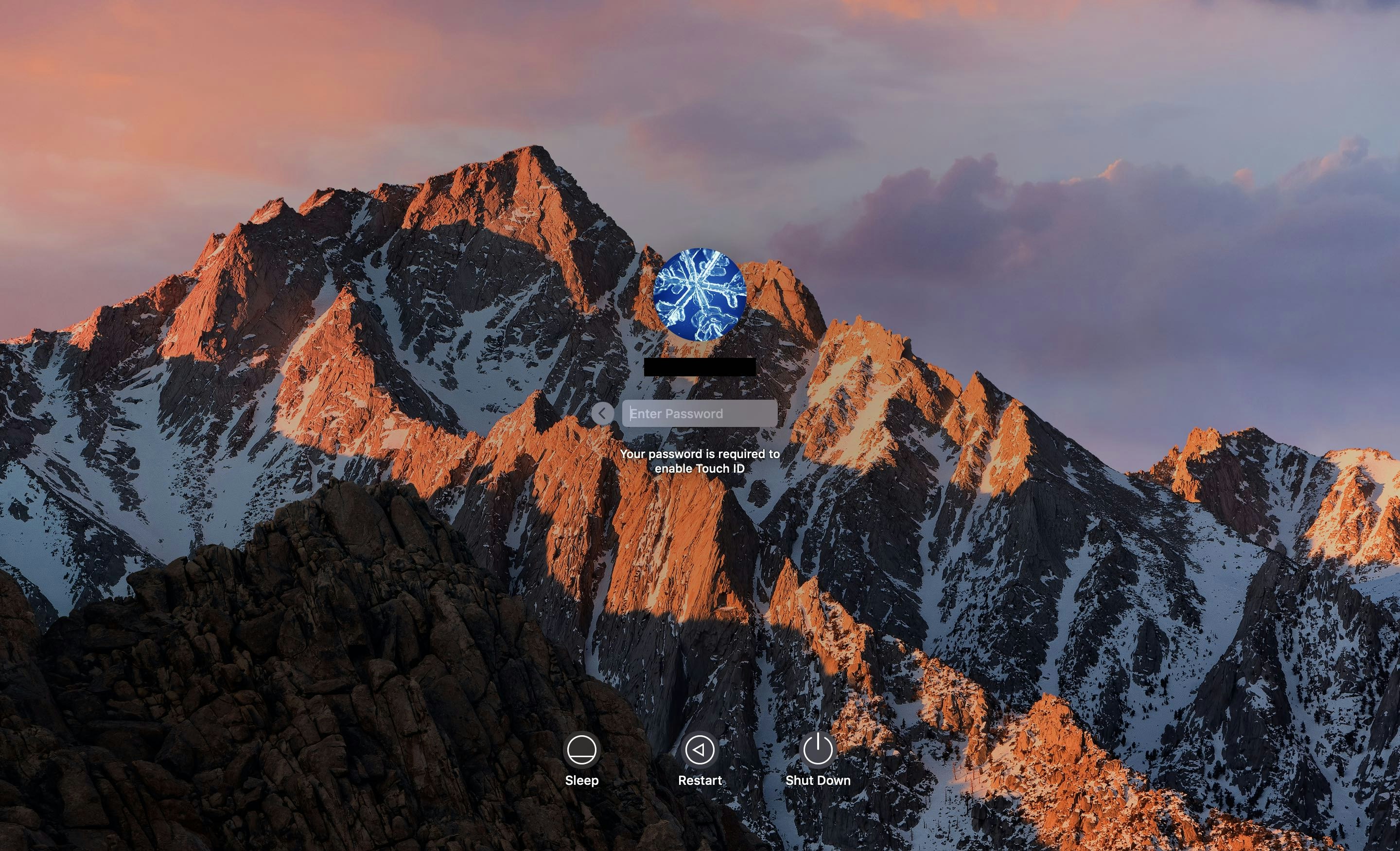 |  |  |
 |  | |
「ロック背景画面の変更」の画像ギャラリー、詳細は各画像をクリックしてください。
 |  |  |
 |  |  |
 |  |  |
「ロック背景画面の変更」の画像ギャラリー、詳細は各画像をクリックしてください。
 |  |  |
 |  |  |
 |  |  |
「ロック背景画面の変更」の画像ギャラリー、詳細は各画像をクリックしてください。
 |  | |
 |  |  |
 |  |  |
「ロック背景画面の変更」の画像ギャラリー、詳細は各画像をクリックしてください。
 |  |  |
 |  |  |
 |  | |
「ロック背景画面の変更」の画像ギャラリー、詳細は各画像をクリックしてください。
 |  |  |
|  |  |
 |  | |
「ロック背景画面の変更」の画像ギャラリー、詳細は各画像をクリックしてください。
 |  |  |
 |  |
Windows 10 をリカバリー ( 初期化 ) する手順 ( バージョン 1809 以前 ) サインイン画面の確認 ショートカット「Windows L」キーで、画面をロックしましょう。 こちらも合わせてご覧ください。 Windows10 – キーボードショートカットの一覧表 ロック画面です。 「Enter」キーを押すと このように背景画像がない「サインイン
Incoming Term: ロック 背景, ロック 背景 フリー, ロック背景画面の変更, ロック背景画面 変わらない,


0 件のコメント:
コメントを投稿